
Browsercache og problemer med Oshi
Oshi casino er en populær online spilplatform, men mange brugere oplever problemer relateret til browsercache. Browsercache og problemer med Oshi Casino login Oshi casino login er et godt sted at starte, hvis du vil udforske deres tilbud videre. I denne artikel vil vi se nærmere på, hvordan browsercache fungerer, hvilke problemer det kan give, og hvordan man løser disse problemer for at sikre en bedre spiloplevelse.
Hvad er browsercache?
Browsercache er en midlertidig lagring, der gør det muligt for din webbrowser at gemme filer fra hjemmesider, du besøger. Dette forbedrer indlæsningstider og hjælper med at reducere dataforbruget, da din browser ikke behøver at hente de samme filer fra internettet igen og igen. Cache kan spille en vigtig rolle i at forbedre din weboplevelse, men det kan også føre til nogle uønskede problemer.

Problemer med browsercache i Oshi
Mens browsercache er designet til at gøre browsing lettere, kan det i nogle tilfælde skabe problemer, når man spiller på online platforme som Oshi. Her er nogle af de typiske problemer relateret til browsercache, som brugere har oplevet:
- Ureviderede data: Hvis din browser gemmer en ældre version af Oshi’s hjemmeside, kan det betyde, at du ikke ser de nyeste opdateringer, bonusser eller ændringer.
- Indlogningsproblemer: Ofte kan indløsning af cookies og sessiondata, der er gemt i cachen, føre til problemer med at logge ind eller tilgå din konto.
- Visningsproblemer: En korrupt cache kan føre til visningsfejl på hjemmesiden, hvilket kan forhindre dig i at spille eller navigere korrekt.
Sådan løser du browsercache-problemer
Hvis du oplever problemer, kan det være en god idé at tømme din browsercache. Her er en trin-for-trin guide til, hvordan du gør det i de mest almindelige browsere:
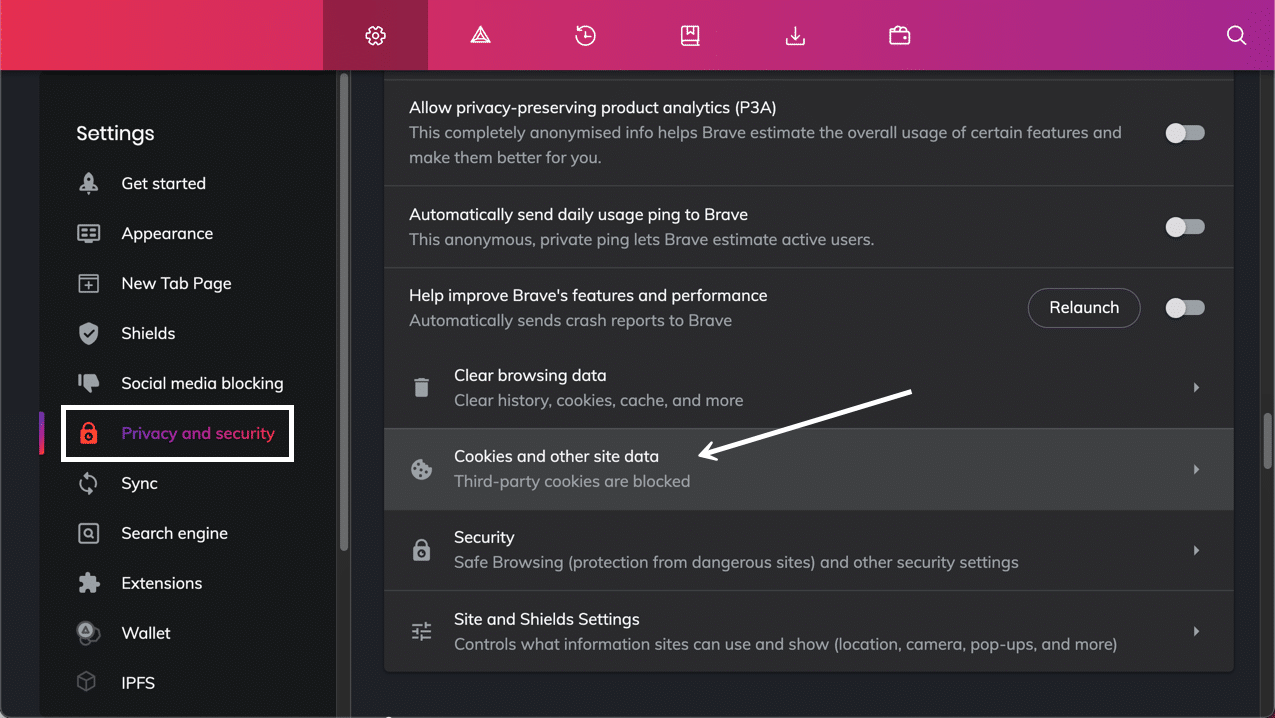
Google Chrome
- Åbn Chrome og klik på de tre prikker i øverste højre hjørne.
- Vælg “Indstillinger” og scroll ned til “Privatliv og sikkerhed”.
- Klik på “Ryd browserdata”.
- Vælg “Cached billeder og filer” og tryk på “Ryd data”.
Mozilla Firefox
- Åbn Firefox og klik på de tre horisontale linjer i øverste højre hjørne.
- Vælg “Indstillinger” og klik på “Privatliv & sikkerhed”.
- Rul ned til “Cookies og webstedsdata” og klik på “Ryd data”.
Microsoft Edge
- Åbn Edge og klik på de tre prikker i øverste højre hjørne.
- Vælg “Indstillinger”, gå til “Privatliv, søgning og tjenester”.
- Klik på “Vælg, hvad der skal ryddes” under “Ryd browserdata”.
- Vælg “Cached billeder og filer”, og klik derefter på “Ryd nu”.
Forebyggelse af browsercache-problemer
For at mindske risikoen for cache-relaterede problemer i fremtiden kan du overveje at gøre følgende:
- Opdater din browser regelmæssigt for at sikre, at du altid bruger den nyeste version.
- Brug inkognito- eller privat browsing, når du har brug for at logge ind på Oshi, så cachen ikke påvirker sessionen.
- Overvej at ændre dine indstillinger, så din browser automatisk rydder cachen med jævne mellemrum.
Konklusion
Browsercache kan både være en hjælp og en hindring, når du spiller på Oshi casino. Ved at forstå, hvordan cachen fungerer og hvilke problemer den kan forårsage, kan du tage skridt til at forbedre din oplevelse. Hvis du støder på problemer, er det en god idé at rydde din cache og tage de nødvendige forholdsregler for at minimere fremtidige udfordringer.